AI 提示词生成器
把简短需求整理成可编辑指令,明确目标、受众、上下文、限制条件和回复格式。
 AI Prompt Hub
在生成前明确规划 AI 视频镜头的动作、运镜、时序、光线和连续性。
继续在同一工作区使用相关生成器、检查器、转换器或写作工具。
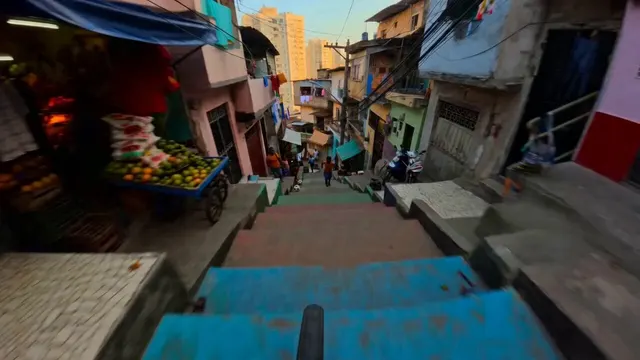
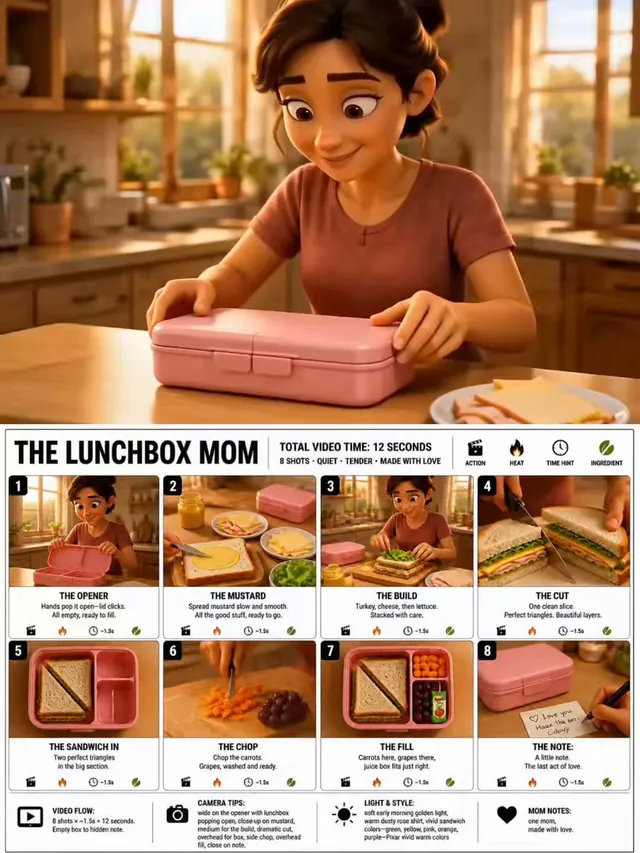
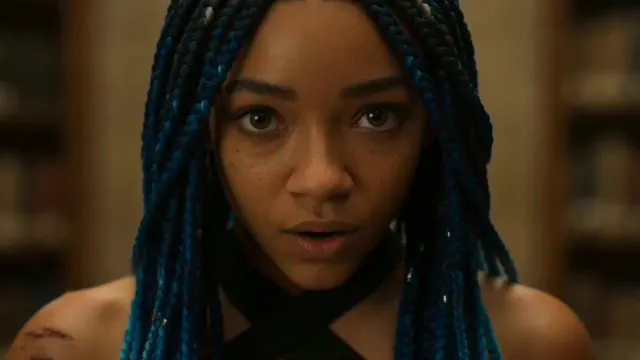
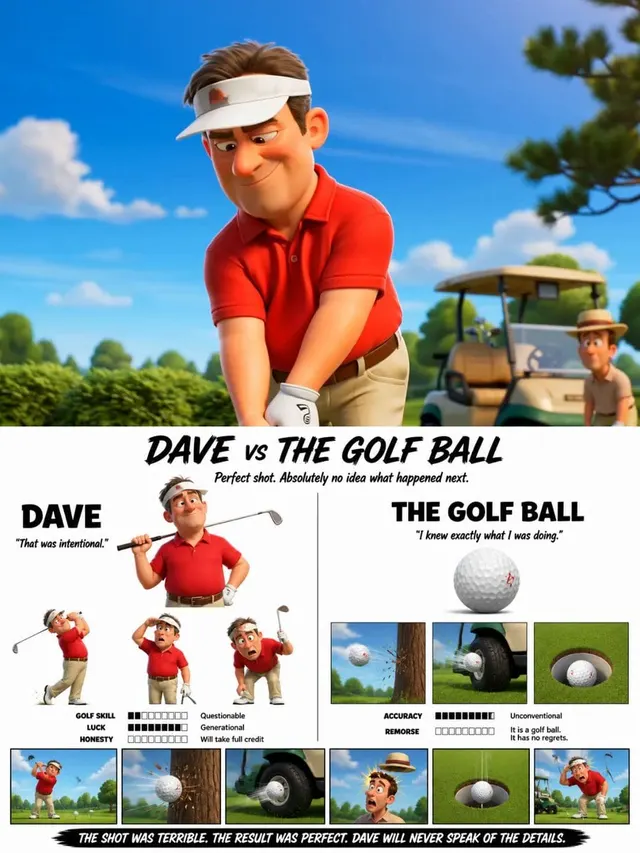
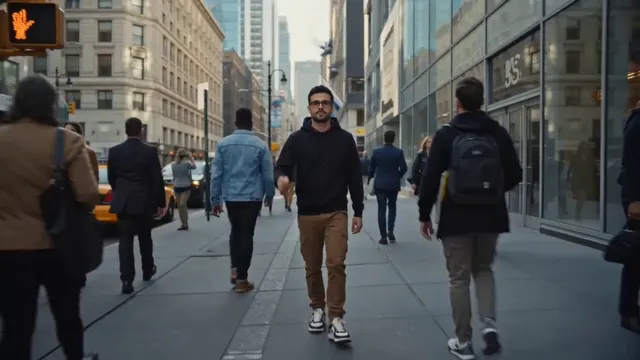
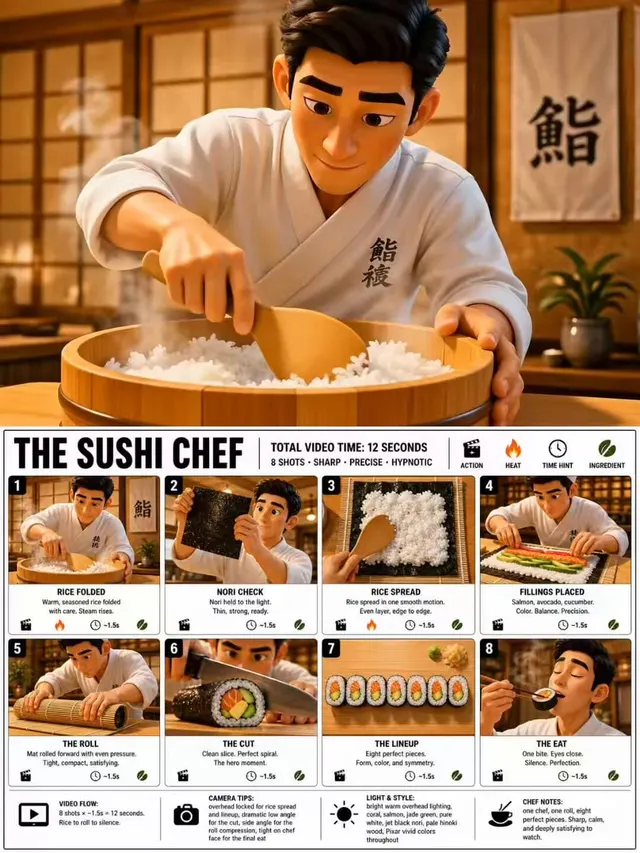
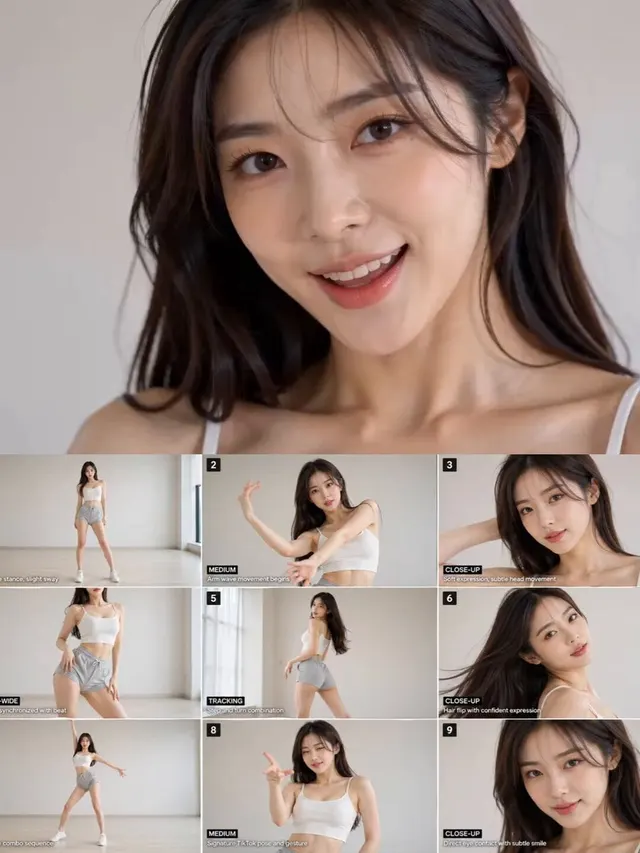
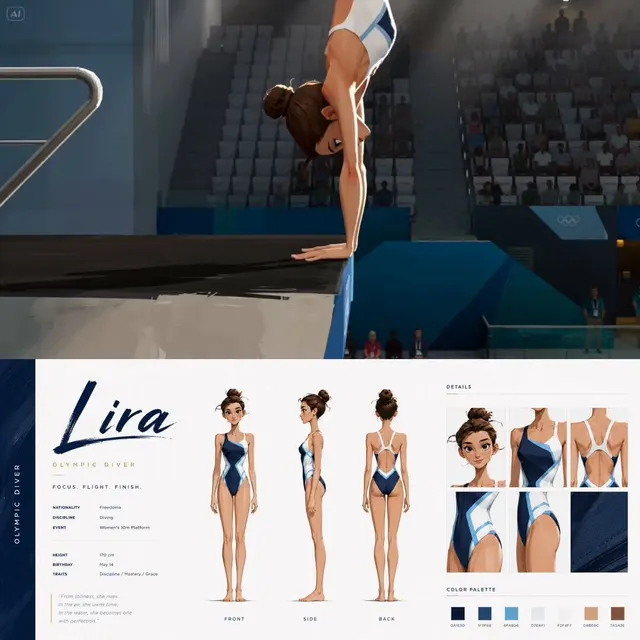
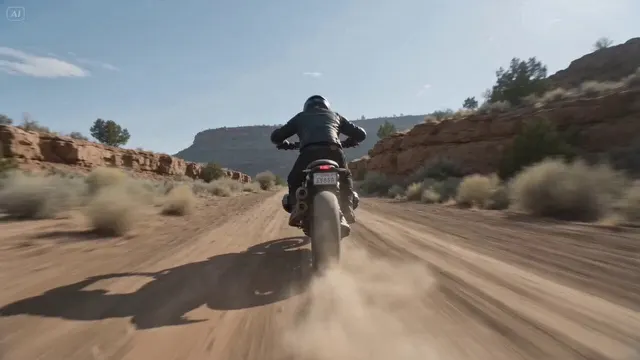
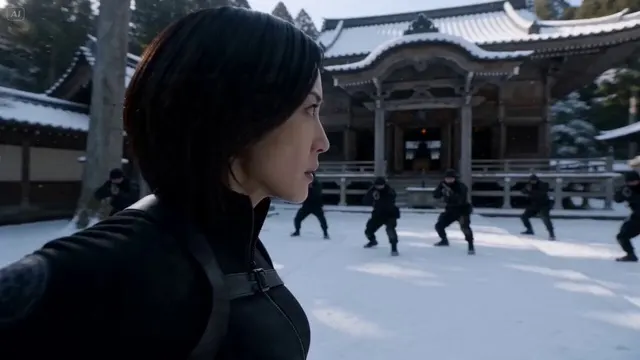
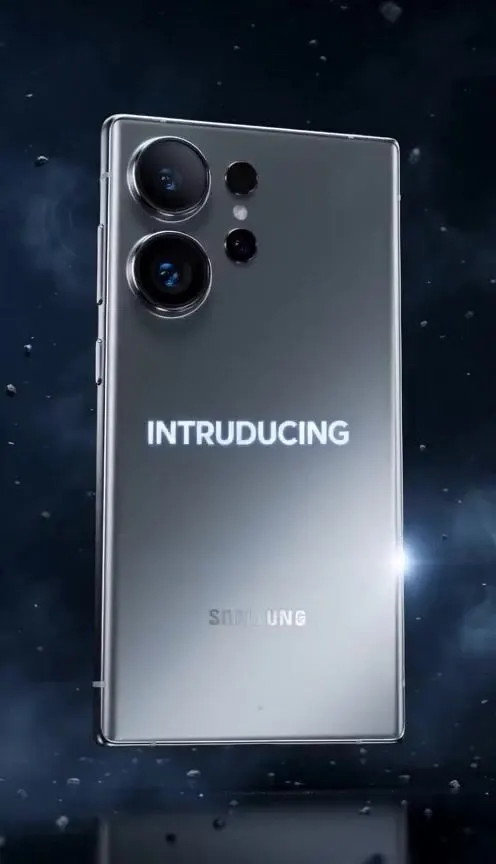
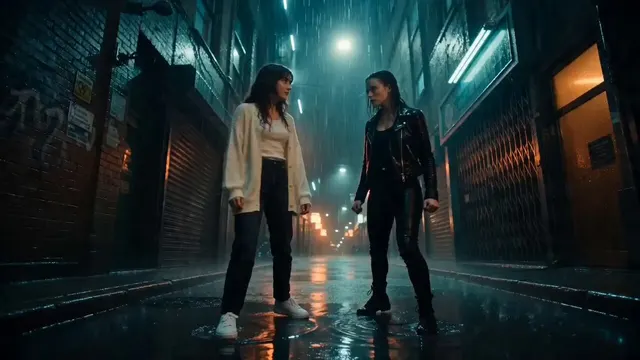
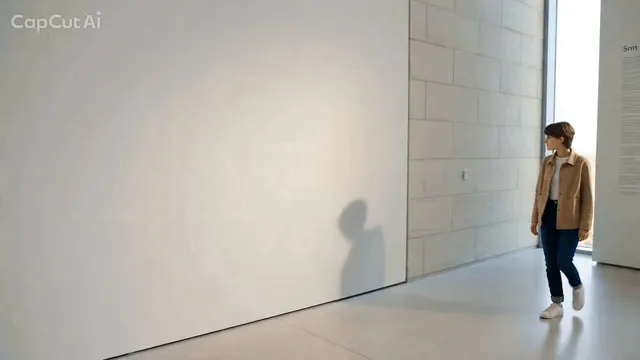
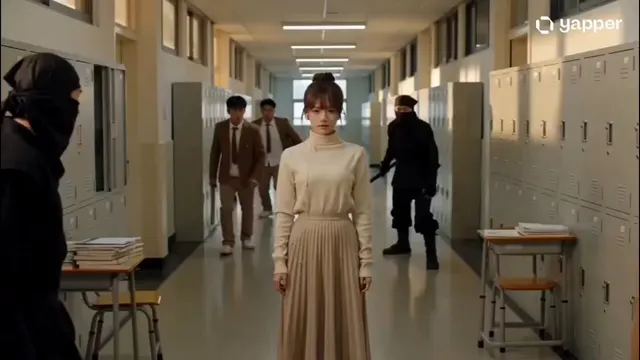
适合电影感镜头、产品展示、社交短片、角色动作、转场和环境序列。结构化的镜头说明可以继续改写到 Veo、Seedance、Runway、Kling 或其他视频模型。
写清开场构图、展开的动作、摄像机路径、变化速度,以及必须保持的连续性。按时间描述比单独罗列视觉形容词更容易用于生成。
保持一个清晰主体和少量相关动作。当场景需要换机位、换地点或改变连续状态时,应把复杂序列拆成独立镜头。
时长、画面比例、随机种子、运动强度、参考帧、音频和负面提示词因模型不同而变化。先复制描述性方案,再在视频生成器支持的位置配置这些控制项。
描述镜头,检查运动计划,再在复制后设置平台专用参数。
用一份清晰输入获得可用草稿或分析结果,无需手动组合多轮复杂提示词。
专用表单让任务、限制条件和预期输出更容易检查。
复制结果后与源内容对照,再针对最终受众、模型或项目完成修改。
描述性提示词可用于 Veo、Seedance、Runway、Kling 等视频模型;时长、宽高比、参考素材等参数需要在对应平台中单独设置。
通过三个简短步骤,把源内容变成经过检查的可用结果。
说明需要完成的任务,并补充必须保留的受众、上下文或限制条件。
将场景想法转换成视频模型可以理解的时间化视觉指导。
将结果与目标对照,修正关键细节,再复制你确认过的版本用于下一步。
了解AI 视频提示词生成器需要怎样的输入、如何检查输出,以及账号历史和每日使用规则。
提供必要的源内容,完成一项明确任务,并由你决定最终如何修改和使用结果。